


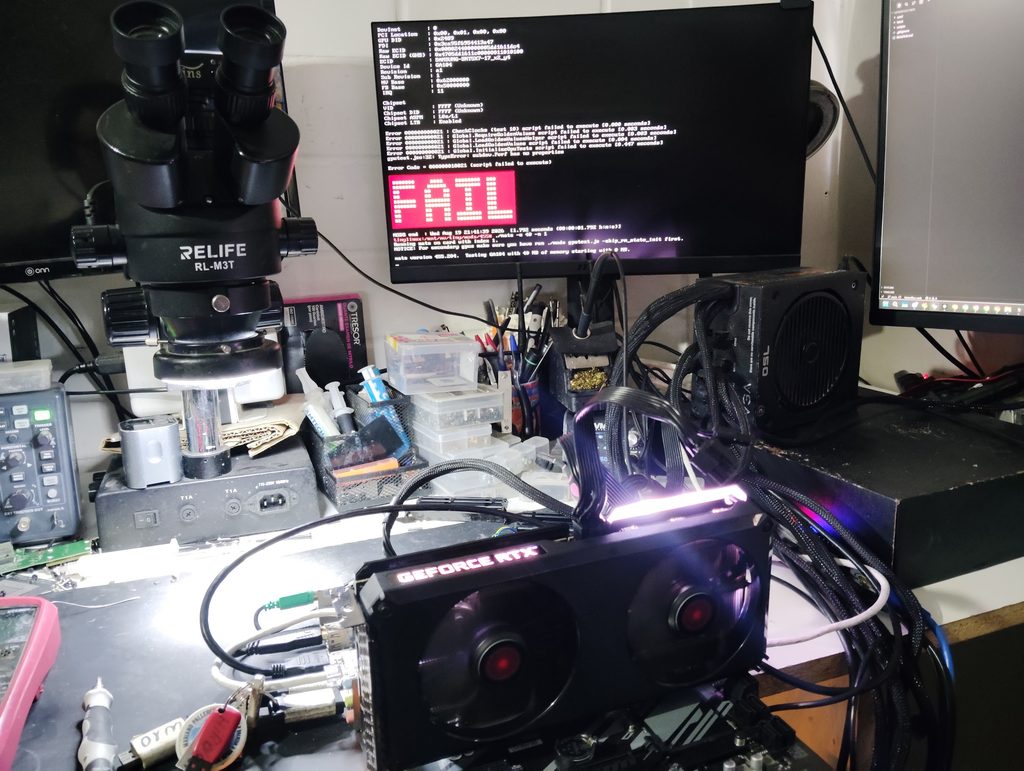
En el laboratorio de HEAT Electronics usamos NVIDIA MODS / MATS para diagnosticar memorias VRAM y fallas de GPU. Esta guia resume el flujo practico para una RTX 3060 TI.
Que necesitas
1. USB bootable con Tinylinux y MODS/MATS. Descargalo aqui: https://drive.google.com/file/d/1jbUzCEhAZLe3UdG0AsE3rQOOxJLWurOK/view?usp=sharing
2. Software imageUSB. Descargalo aqui:
https://www.osforensics.com/tools/write-usb-images.html
3. Si la GPU no da imagen, recomendamos usar mother con grafica integrada que pueda ser forzada desde el BIOS. Aqui usamos mothers Intel H310 y Z390. (8th y 9th gen)
4. OPCIONAL: Para poder ver la GPU trabajando es ideal conectarla por HDMI a un segundo monitor.
Paso 1 — Preparar el USB
1.Graba la imagen descargada en un USB FAT32 con imageUSB.
2. En el BIOS del PC fuerza salida por iGFX o Graficos Integrados.
3. Al bootear deberias ver un Linux minimo (hostname tipico tinylinux) y un prompt de terminal.
Paso 2 — Identificar la grafica
Con la tarjeta instalada y el terminal listo visible, escribe el siguiente comando y da enter:
lspci
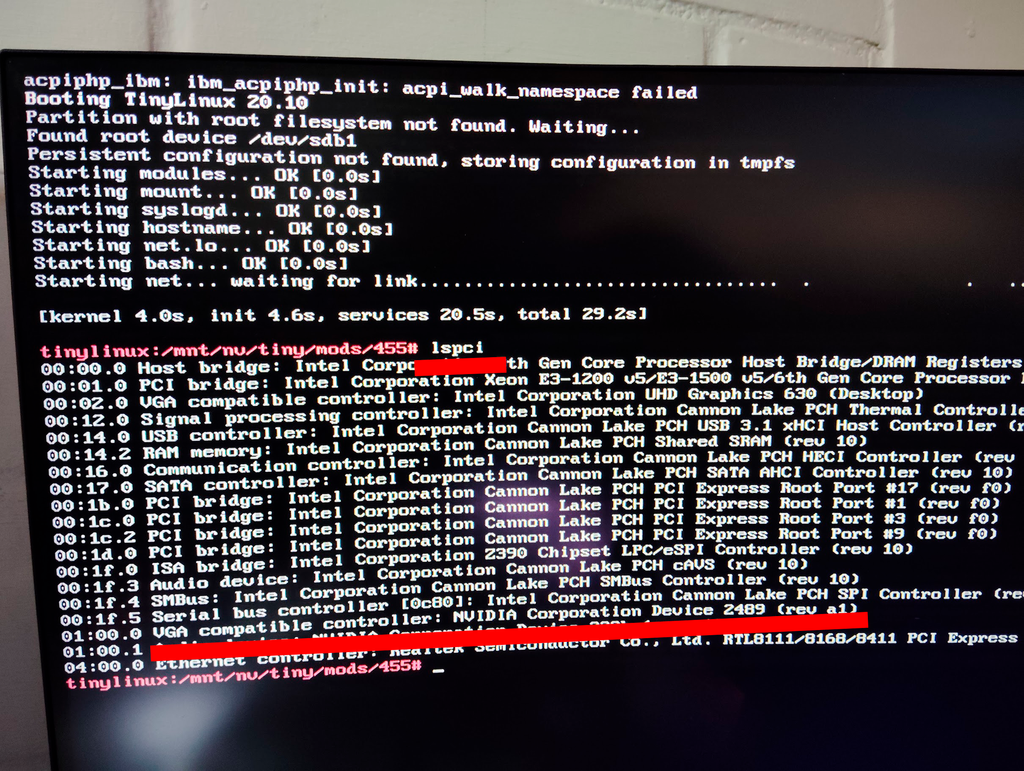
Como se aprecia en la imagen, la grafica es detectada como VGA compatible controller: NVIDIA Corporation Device 2489.
Paso 3 — Inicializar la grafica
1. Ahora si nos fijamos en el terminal color rojo, la utilidad nos tiene por defecto en la carpeta 455. Las carpetas 455.XXX son compatibles con la serie 3000 de nvidia. Asi que procedemos a inicializar la GPU con el comando:
./mods gputest.js -oqa -skip_rm_state_init
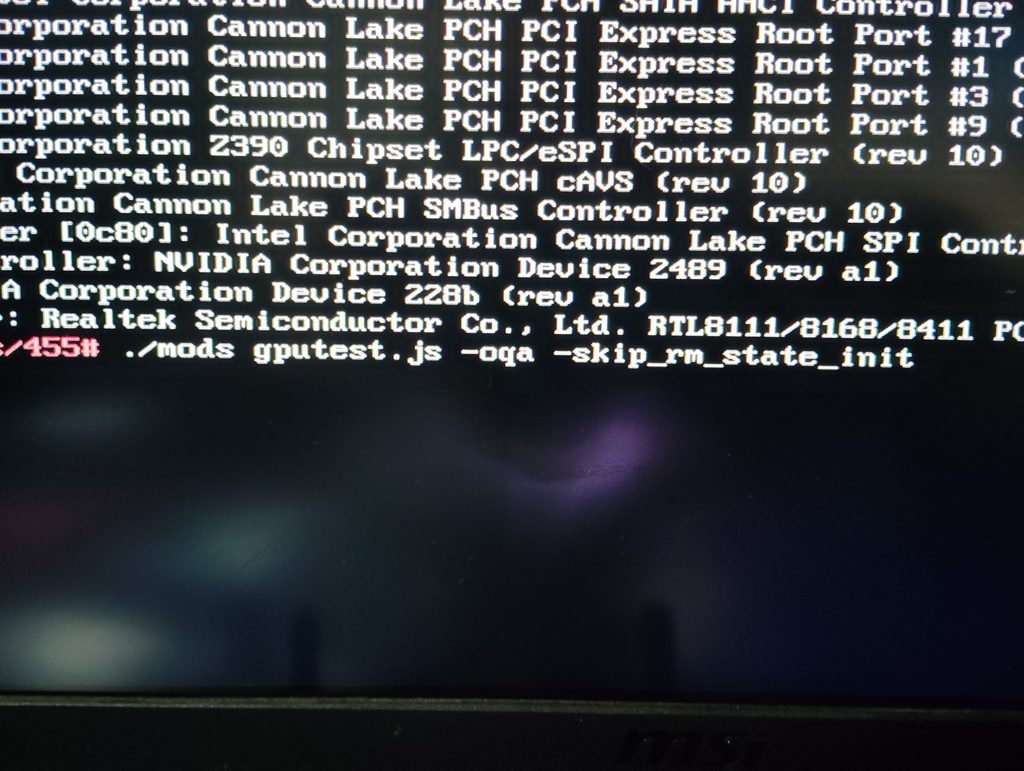
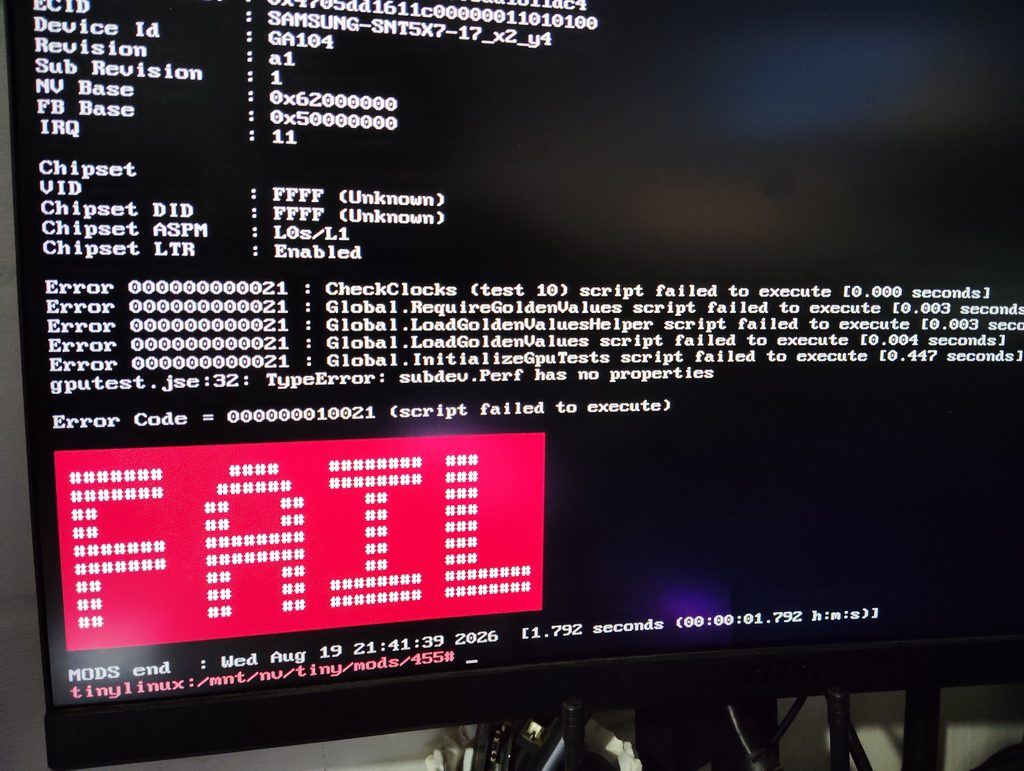
Al finalizar el comando deberiamos ver Error Code = 000000010021 (script failed to execute). Esto quiere decir que la GPU fue inicializada correctamente. Da error porque no pusimos mas parametros. Solo la iniciamos.
Paso 4 — Correr MODS test 118
Para utilizar MODS (Modular Diagnostic Software), debemos escribir el siguiente comando y dar enter:
./mods gputest.js -oqa -test 118
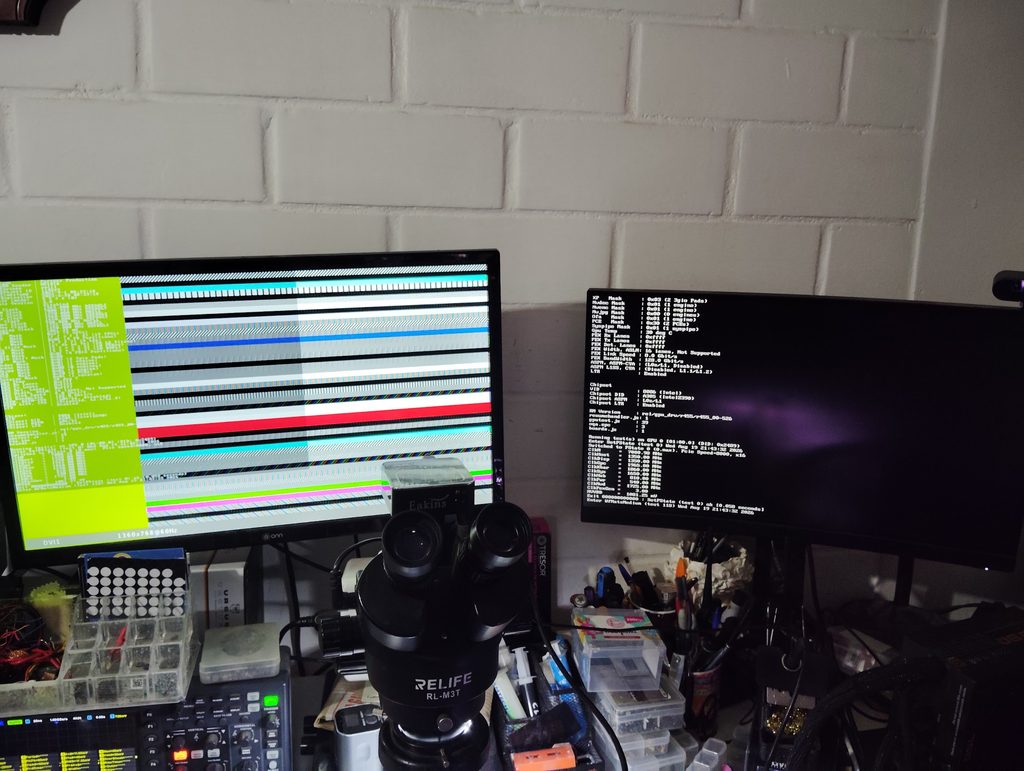
Este comando correra un test sobre las memorias, elevando su frecuencia al maximo. Si conectamos previamente el monitor 2 a la grafica, veremos como el test corre.
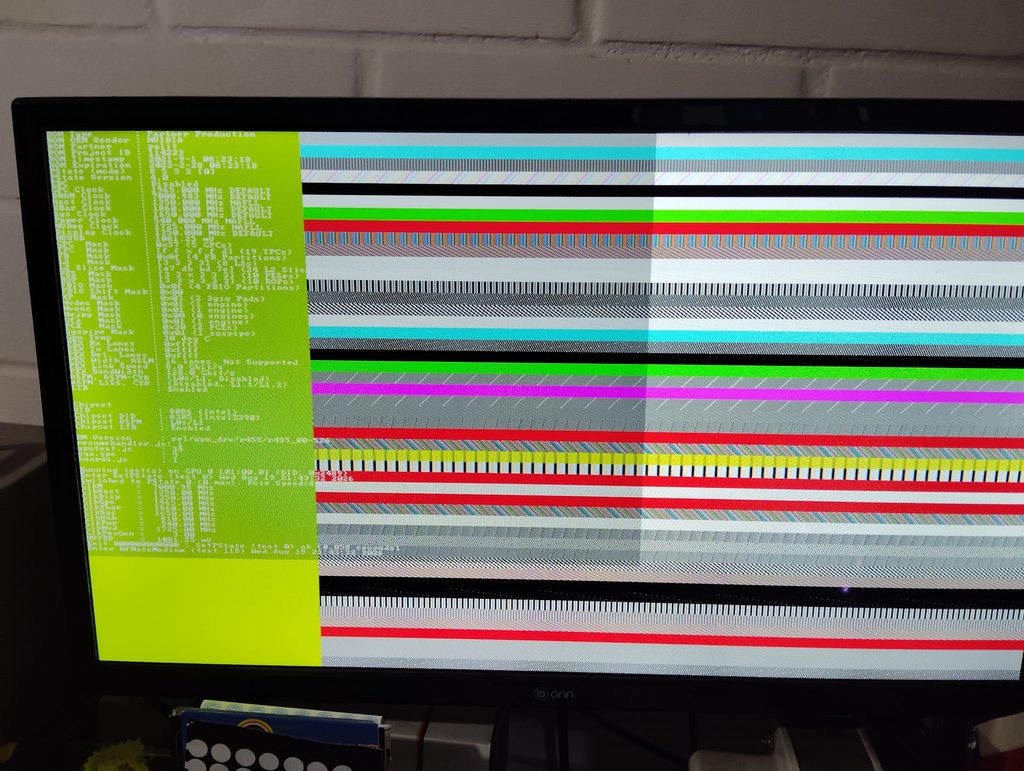
Si agregamos el parametro: -dramclk_percent 105 incrementaremos la frecuencia de las memorias al correr el test. 100 es por defecto. Arriba de 110 es muy probable que falle por exceso de overclock.
Paso 5 — Ver el reporte MODS
Escribimos el siguiente comando para ver el reporte o log del test:
nano mods.log
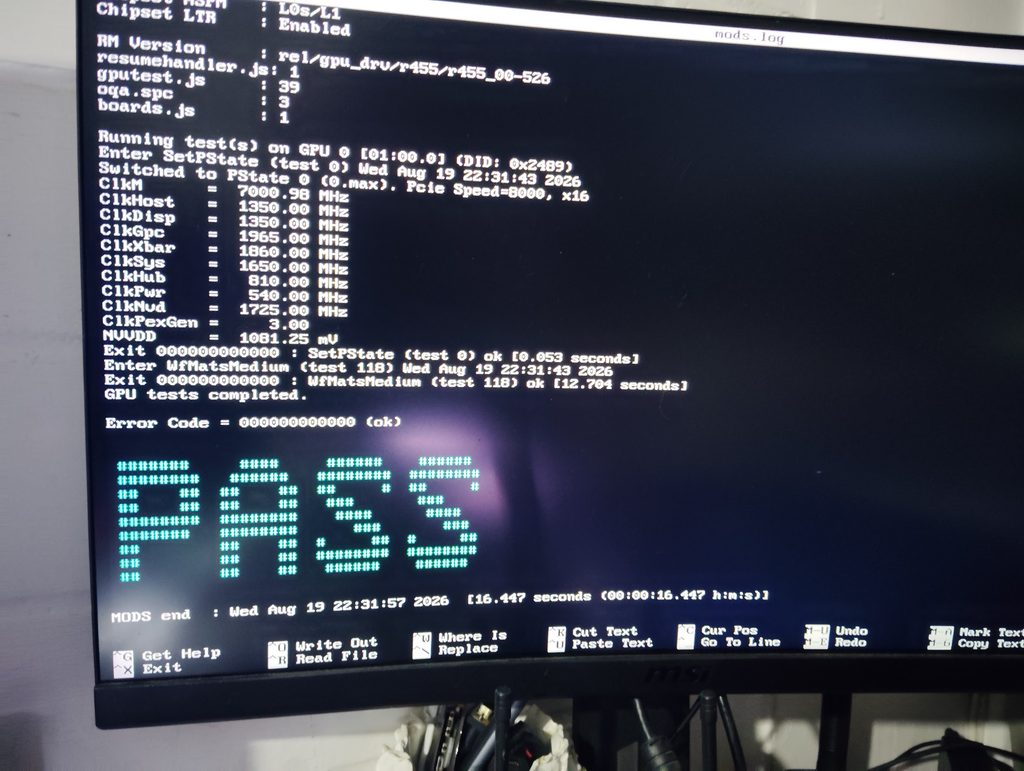
Si mantenemos la flecha hacia abajo podremos ir recorriendo todo el .log que genero mods. Al final podremos ver si este presenta algun error en memoria o si paso correctamente.
Paso 6 — Correr MATS
MATS es un test liviano para saber si hay errores de escritura/lectura en las memorias VRAM. No mete stress a la GPU por lo que a veces puede presentar PASS o darnos a entender que no hay problema. Se recomienda utilizarla como complemento a MODS y NVMT.
Escribimos el comando:
./mats -e 40 -n 1
El parametro e especifica los megabytes y el parametro n la gpu a utilizar. Recomienddo no mas de 100 megas o el test puede tomar muchos minutos. Usar menos de 5 megabytes, puede dar PASS erroneamente.
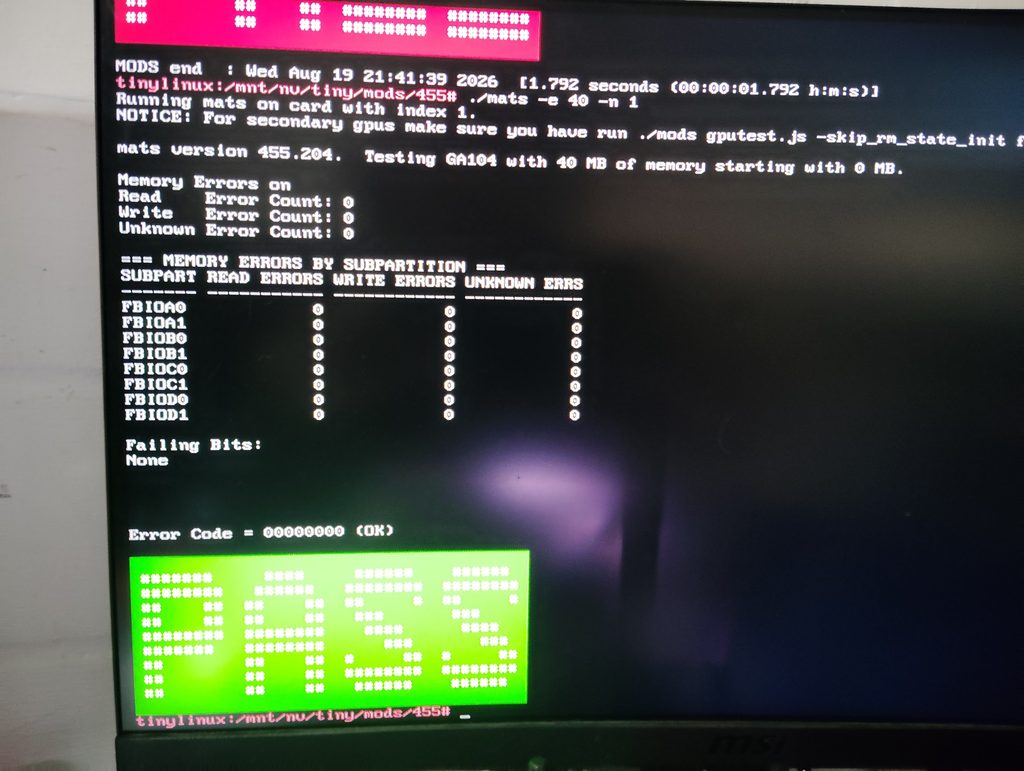
Para visualizar el reporte de MATS, usamos el comando:
nano report.txt